AI·IT · AI 서비스
클로드 코드 사용법 데스크톱 앱에서 설치 없이 시작하는 법과 개발자 아니어도 쓰는 요령

핵심 요약
- 클로드 코드는 말로 설명하면 AI가 코드를 직접 짜고 파일을 고쳐 주는 도구예요.
- 이제는 Claude 데스크톱 앱의 Code 탭에서 터미널 설치 없이 바로 쓸 수 있어요.
- 쓰려면 Pro 이상 요금제가 필요하고, 사용량은 채팅과 같은 한도를 나눠 써요.
- 처음엔 Plan이나 Manual 모드로 계획과 수정을 하나씩 확인하며 쓰는 게 안전해요.
- 코딩을 몰라도 간단한 앱은 만들 수 있지만, 오류를 찾는 건 아직 공부가 필요해요.
2026년 11월 22일 기준
- 시작하는 곳
- Claude 데스크톱 앱 Code 탭(터미널 설치 불필요)
- 필요한 요금제
- Pro, Max 이상(무료 불가)
- 사용량
- 채팅과 같은 한도 공유, 5시간 한도와 주간 한도
- 지원 기기
- 맥, 윈도우, 리눅스(베타)
- 권한 모드
- Auto, Accept edits, Manual, Plan
공식 사이트에서 확인
- Anthropic에서 클로드 코드 데스크톱 시작 공식 안내 보기code.claude.com · 공식 사이트로 이동
- Anthropic에서 요금제별 클로드 코드 사용 공식 안내 보기support.claude.com · 공식 사이트로 이동
신청·확인은 해당 기관 사이트에서 진행됩니다.
목차
클로드 코드 시작 전에 확인할 것
- Pro 이상 요금제인지 확인해요.
- 작업할 폴더를 하나 새로 만들어요.
- 처음엔 Plan이나 Manual 모드로 시작해요.
- 중요한 파일은 미리 백업해 둬요.
클로드 코드가 좋다는 얘기는 많이 들리는데, 검은 화면에 명령어부터 쳐야 한다니 시작도 전에 겁이 나죠. 개발자가 아니라면 더 그래요.
저도 예전엔 PowerShell을 켜고 명령어로 써야 해서 꽤 어려웠어요. 그런데 지금은 데스크톱 앱 대화창 안에 아예 들어가 있어서, 초보자도 쉽게 시작할 수 있게 됐어요. 요즘 저는 클로드 코드로 앱을 만들고, 게임을 만들고, 이것저것 꽤 다양하게 굴려 보는 중이에요.
클로드 코드 데스크톱 앱에서 시작하는 법
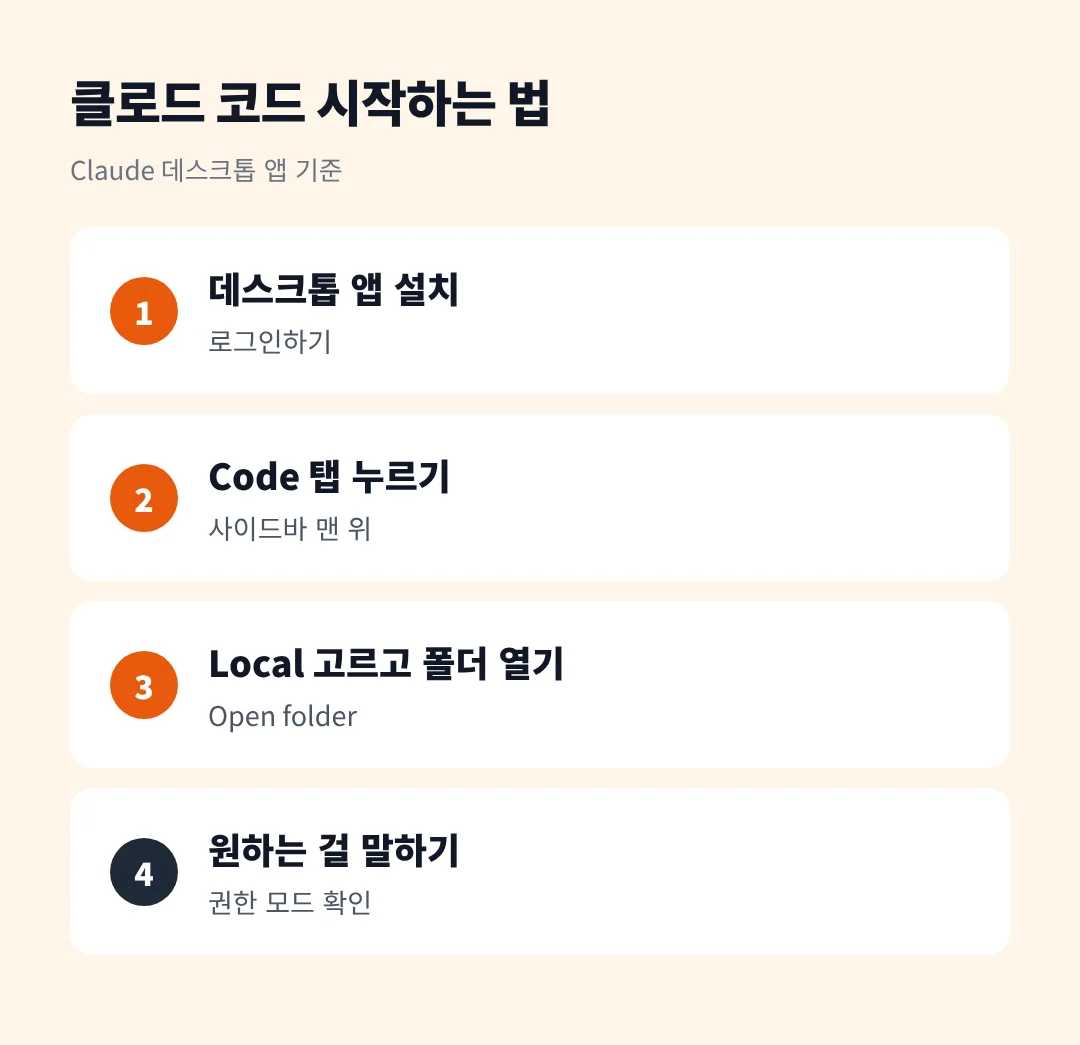
- Claude 데스크톱 앱을 설치하고 로그인해요
- 사이드바 맨 위의 Code 탭을 눌러요
- 입력창 아래에서 Local을 고르고, 옆의 폴더 버튼에서 Open folder로 작업할 폴더를 열어요
- 오른쪽에서 모델을 고르고, 만들고 싶은 걸 말로 설명해요
이 방법은 Node.js나 터미널 설치가 필요 없어요. 맥, 윈도우에서 다 되고 리눅스는 베타로 지원해요.
클로드 코드 권한 모드 고르는 법
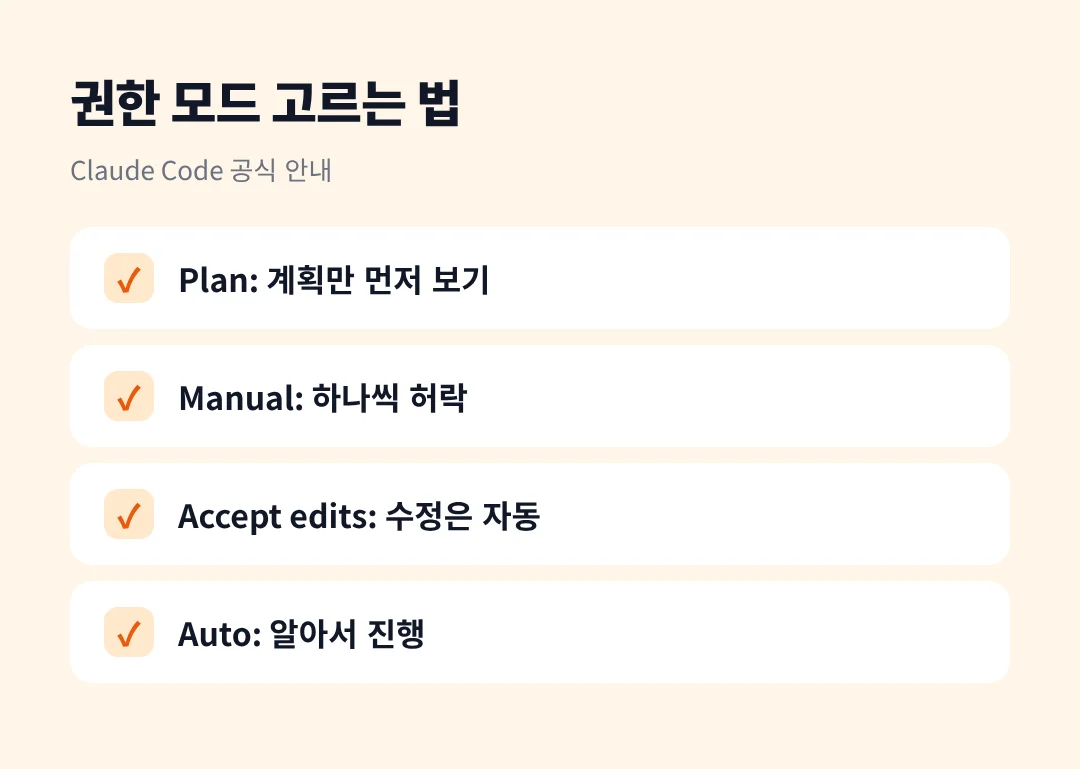
입력창 아래에서 클로드가 얼마나 알아서 움직일지 고를 수 있어요.
- Plan: 바로 고치지 않고 계획부터 보여 줘요
- Manual: 파일을 바꿀 때마다 하나씩 허락을 받아요
- Accept edits: 파일 수정은 자동으로 해요
- Auto: 알아서 쭉 진행해요
처음엔 Plan이나 Manual로 시작하는 게 안전해요. 뭘 바꾸는지 보면서 익숙해진 다음에 자동으로 넘어가면 돼요.
클로드 코드 요금제와 사용량
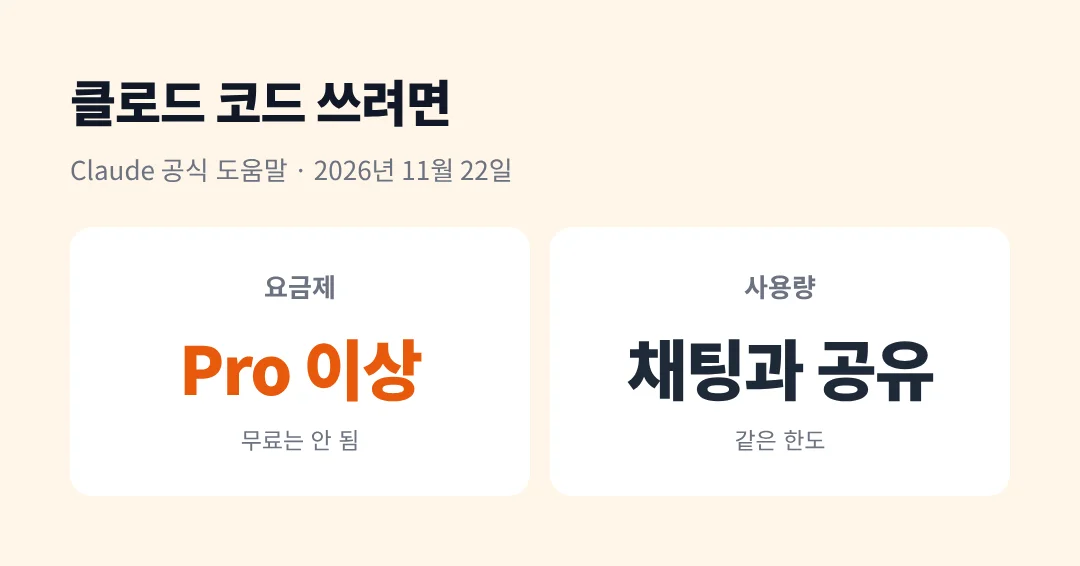
클로드 코드는 Pro 이상 유료 요금제가 있어야 써요. 무료 계정으로는 안 돼요.
그리고 클로드 코드와 채팅은 같은 사용량 한도를 나눠 써요. Pro와 Max는 5시간마다 쓰는 한도와 주간 한도가 있어서, 채팅을 많이 한 날은 클로드 코드로 쓸 양도 줄어요. 요금제별 차이는 클로드 코드 요금제 글에 정리해 뒀어요.
클로드 코드 개발자 아니어도 쓰는 요령
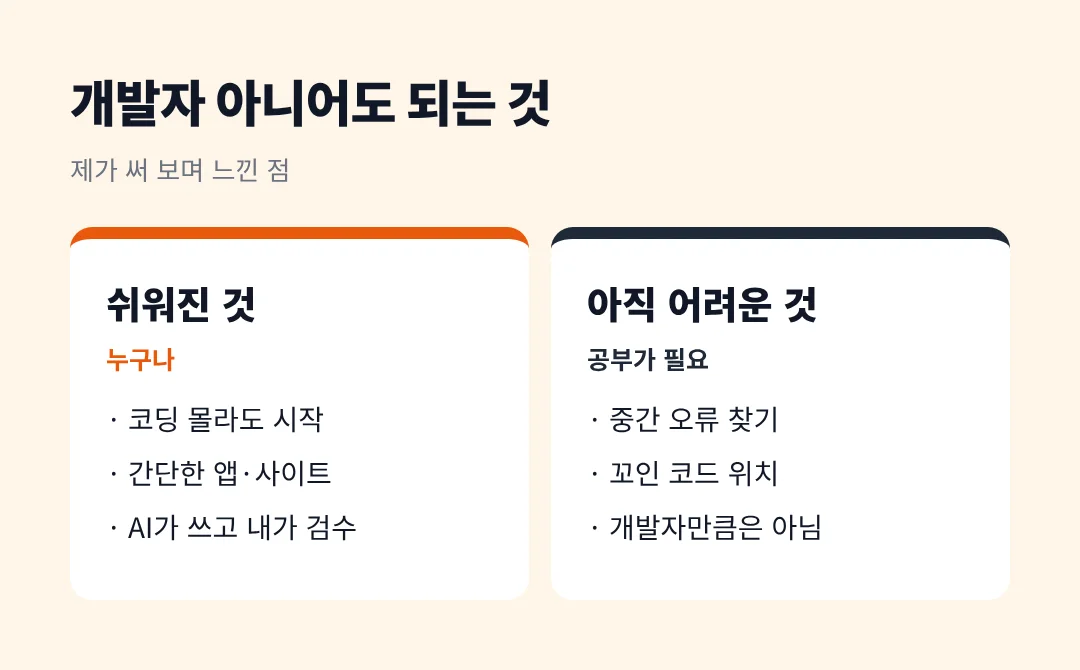
이제는 코딩을 몰라도 AI가 코드를 써 주고 내가 검수만 하면 돼서 진입장벽이 확 낮아졌어요. 간단한 것들은 클로드 코드로 쉽게 만들 수 있어요.
다만 아직 어려운 부분도 많아요. 중간에 오류가 생기면 잡아내기 어렵고, 어디서 코드가 꼬였는지 모를 때가 있어요. 그래서 개발자만큼은 못 따라가고, 저도 계속 공부하면서 쓰고 있어요.
- 처음엔 작은 것 하나부터 만들어 보세요. 할 일 목록, 간단한 계산기 같은 것들이요
- 원하는 걸 구체적으로 말할수록 결과가 좋아요
- 중요한 파일은 미리 백업해 두고 시작하세요
- 프로젝트마다 지침서를 만들어 두면 클로드가 맥락을 덜 잃어요. 방법은 클로드 사용법 글에 있어요
오늘 빈 폴더 하나 만들고 Code 탭에서 작은 것부터 만들어 보세요!
꼭 알아둘 것
- 메뉴 이름과 요금제는 Claude 업데이트에 따라 바뀔 수 있어요.
자주 묻는 질문
클로드 코드 무료로 쓸 수 있나요?
아니요. 클로드 코드는 Pro, Max 같은 유료 요금제가 있어야 써요. 무료 계정에서는 Code 탭에서 업그레이드 안내가 나와요.
클로드 코드 설치가 어려운데요.
이제는 Claude 데스크톱 앱만 설치하면 Code 탭에서 바로 쓸 수 있어요. 터미널에서 명령어를 입력하거나 Node.js를 따로 설치하지 않아도 돼요.
클로드 코드를 쓰면 채팅 한도도 줄어드나요?
네. 클로드 코드와 채팅은 같은 사용량 한도를 나눠 써요. Pro와 Max는 5시간 한도와 주간 한도가 있어요.
개발자가 아니어도 클로드 코드를 쓸 수 있나요?
간단한 앱이나 사이트는 코딩을 몰라도 AI가 만들고 내가 검수하는 방식으로 만들 수 있어요. 다만 중간에 생긴 오류를 찾는 건 아직 어려워서 조금씩 공부하면서 쓰는 게 좋아요.
이 글이 도움이 되었나요?