AI·IT · AI 서비스
노트북LM 무료 사용법 자료 올려서 요약하고 오디오 개요 만드는 법

핵심 요약
- 노트북LM은 내가 올린 자료를 바탕으로 요약하고 질문에 답해 주는 구글의 AI 노트예요.
- 지금은 이름이 제미나이 노트북으로 바뀌었고 notebook.google.com에서 구글 계정으로 무료로 쓸 수 있어요.
- 무료는 노트북 100개, 노트북마다 자료 50개까지 넣을 수 있어요.
- 자료를 올리면 오디오 개요, 동영상 개요, 슬라이드, 마인드맵, 퀴즈까지 만들 수 있어요.
- 더 많이 쓰려면 구글 AI 플러스, 프로, 울트라 요금제로 한도를 늘려요.
2026년 11월 23일 기준
- 지금 이름
- 제미나이 노트북(Gemini Notebook)
- 주소
- notebook.google.com
- 무료 한도
- 노트북 100개, 노트북마다 자료 50개
- 유료 한도
- 플러스 자료 100개, 프로 300개, 울트라 최대 600개
- 만들 수 있는 것
- 오디오·동영상 개요, 슬라이드, 마인드맵, 보고서, 퀴즈
공식 사이트에서 확인
- Google에서 노트북LM 요금제별 한도 공식 안내 보기support.google.com · 공식 사이트로 이동
- Google에서 노트북LM 노트북 만들기 공식 안내 보기support.google.com · 공식 사이트로 이동
신청·확인은 해당 기관 사이트에서 진행됩니다.
목차
노트북LM 쓰기 전에 확인할 것
- 요약할 자료를 파일로 준비해요.
- 주제마다 노트북을 따로 만들어요.
- 답이 올린 자료에서 나왔는지 확인해요.
- 개인정보가 담긴 자료는 올리기 전에 한 번 더 봐요.
읽어야 할 자료는 산더미인데 시간은 없을 때, 자료를 대신 읽고 정리해 주는 AI가 있다면 정말 든든하죠. 노트북LM이 딱 그런 도구예요.
노트북LM은 내가 올린 자료만 보고 답해 줘서, 아무 데서나 정보를 끌어오는 일반 AI 채팅과 달라요. 이 글에서는 자료를 올리는 순서부터 오디오 개요 만들기, 무료로 쓸 수 있는 양까지 정리했어요.
노트북LM 무료로 쓸 수 있는 양
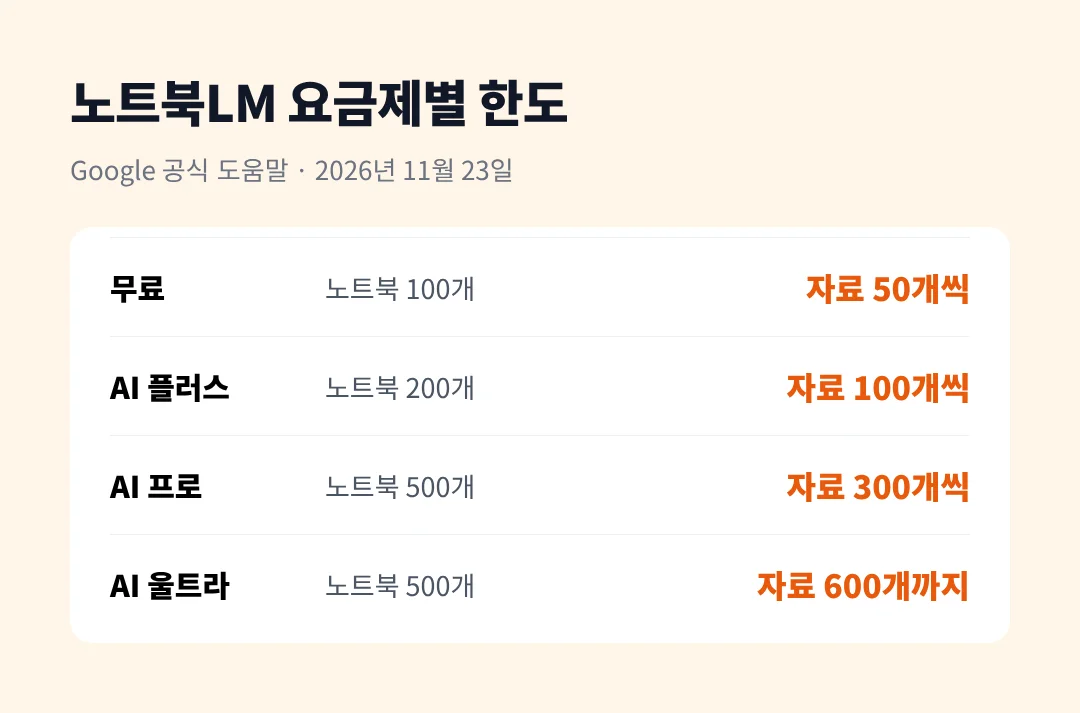
노트북LM은 구글 계정만 있으면 무료로 쓸 수 있어요. 무료는 노트북 100개, 노트북마다 자료 50개까지 넣을 수 있어요.
더 많이 써야 한다면 구글 AI 요금제로 한도를 늘리면 돼요.
- 구글 AI 플러스: 노트북 200개, 자료 100개씩
- 구글 AI 프로: 노트북 500개, 자료 300개씩
- 구글 AI 울트라: 노트북 500개, 자료 최대 600개
노트북LM 이름이 바뀌었어요
지금 구글 도움말에서는 노트북LM을 제미나이 노트북이라고 불러요. 주소도 notebook.google.com이에요. 이름만 바뀌었고 쓰는 방법은 같아요.
노트북LM 사용법
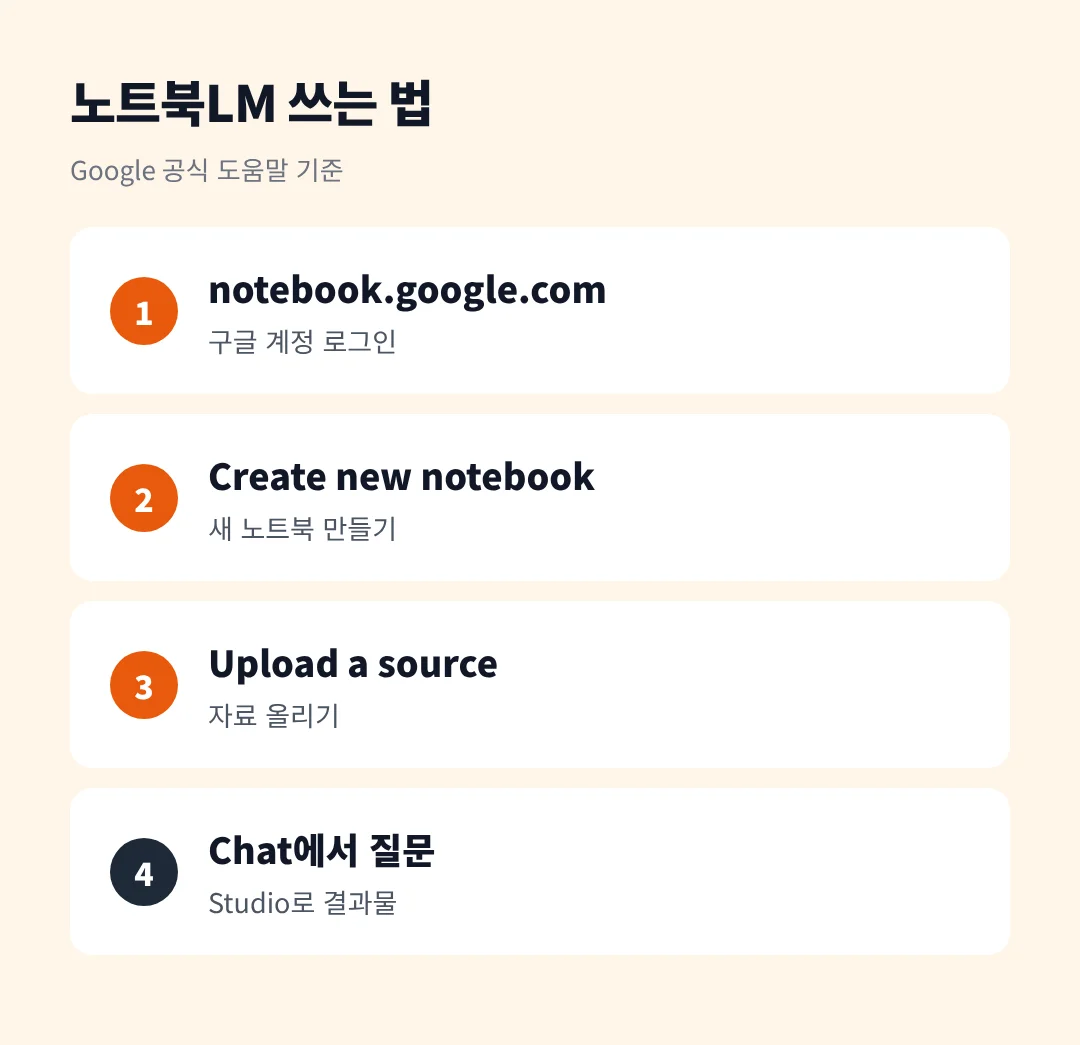
- notebook.google.com에 들어가 구글 계정으로 로그인해요
- Create new notebook을 눌러 새 노트북을 만들어요
- 창이 뜨면 Upload a source를 눌러 자료를 올려요
- Chat에서 자료에 대해 묻고, Studio에서 원하는 결과물을 만들어요
자료는 나중에 Add를 눌러 더 넣을 수 있어요. 특정 자료만 빼고 묻고 싶다면 Sources에서 체크를 풀면 돼요.
노트북LM 오디오 개요와 Studio 활용법
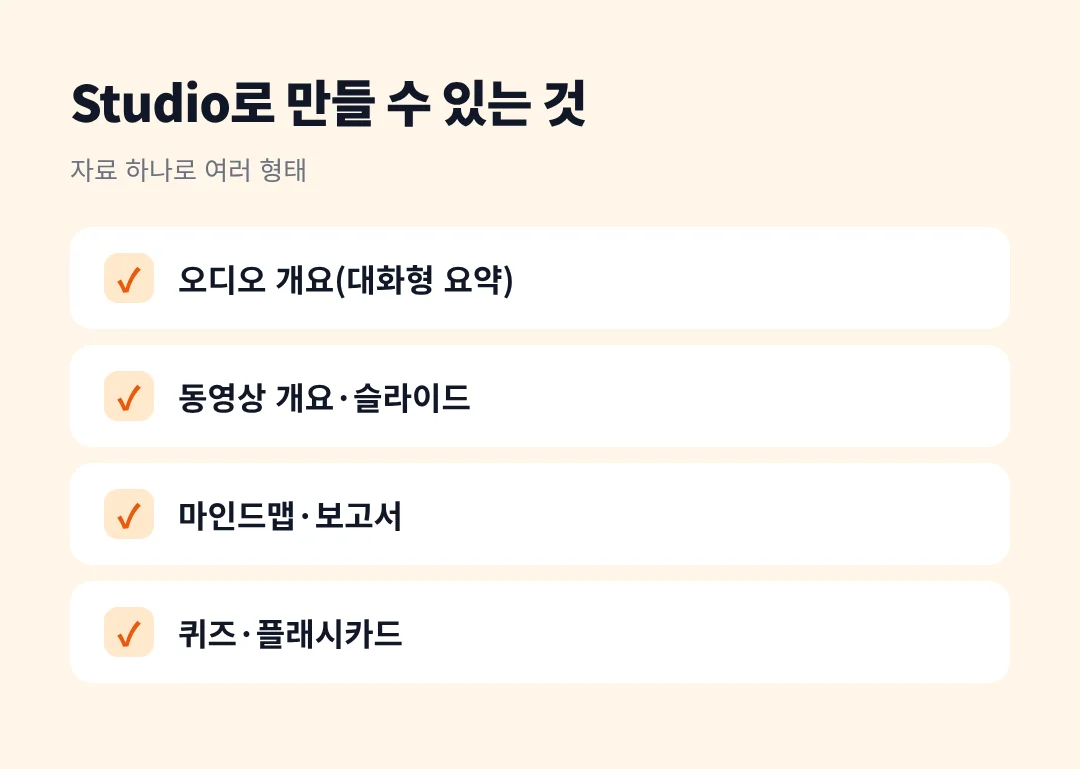
노트북LM의 가장 큰 장점은 자료 하나로 여러 형태의 결과물을 만들어 준다는 거예요.
- 오디오 개요: 두 사람이 대화하듯 자료를 설명해 주는 음성 요약
- 동영상 개요, 슬라이드: 발표용으로 정리된 자료
- 마인드맵, 보고서: 흐름을 한눈에 보는 정리
- 퀴즈, 플래시카드: 공부할 때 복습용
출퇴근길이나 운동할 때 오디오 개요를 틀어 두면, 긴 자료도 귀로 훑을 수 있어요!
노트북LM 잘 쓰는 요령
구글이 소개한 요령 중에 처음 쓸 때 특히 도움이 되는 것들이에요.
- 처음엔 최근에 쓴 내 문서로 연습해 보세요. 내용을 알아서 답이 맞는지 바로 보여요
- 주제마다 노트북을 따로 만들어 두면 답이 섞이지 않아요
- 처음엔 화면에 뜨는 추천 질문부터 눌러 보세요
- 좋은 답은 노트로 저장해 두고 나중에 다시 꺼내 써요
꼭 알아둘 것
- 한도와 기능 이름은 구글 정책에 따라 바뀔 수 있어요.
자주 묻는 질문
노트북LM은 무료인가요?
네. 구글 계정만 있으면 무료로 쓸 수 있어요. 무료는 노트북 100개, 노트북마다 자료 50개까지 넣을 수 있어요.
노트북LM 이름이 바뀌었나요?
네. 지금 구글 도움말에서는 제미나이 노트북이라는 이름을 쓰고 있어요. 주소는 notebook.google.com이에요.
노트북LM으로 PPT도 만들 수 있나요?
Studio에서 슬라이드를 만들 수 있어요. 올린 자료를 바탕으로 슬라이드, 보고서, 마인드맵 같은 결과물을 만들어 줘요.
유료로 바꾸면 뭐가 달라지나요?
노트북과 자료 개수 한도가 늘고 더 좋은 제미나이 모델을 쓸 수 있어요. 구글 AI 플러스는 자료 100개, 프로는 300개, 울트라는 최대 600개까지 넣을 수 있어요.
이 글이 도움이 되었나요?