AI·IT · AI 서비스
사진 고화질 변환 무료 사이트 업스케일 미디어로 흐린 사진 선명하게 바꾸는 법
핵심 요약
- 사진 고화질 변환은 무료 사이트 업스케일 미디어(upscale.media)에서 할 수 있어요.
- 가입 없이 하루 1장 무료이고 워터마크도 안 붙어요.
- 사진을 올리고 2배 4배 8배 중 배율을 고른 뒤 내려받으면 끝이에요.
- 배율이 높을수록 올릴 수 있는 원본 크기가 작아지고, 로그인하면 더 큰 사진도 올릴 수 있어요.
- 폰은 앱 없이 브라우저에서 바로 돼요.
- 결과가 별로면 배율을 낮추거나 캡처본 말고 원본 파일로 다시 해 보세요.
2026년 11월 18일 기준
- 사이트
- 업스케일 미디어(upscale.media)
- 무료
- 가입 없이 하루 1장, 워터마크 없음
- 배율
- 2배·4배·8배
- 파일 형식
- PNG, JPG, JPEG, WEBP, HEIC
- 폰
- 브라우저에서 바로, 앱도 있음
공식 사이트에서 확인
- Upscale.media에서 업스케일 미디어 공식 사이트 보기www.upscale.media · 공식 사이트로 이동
- Upscale.media에서 업스케일 미디어 요금 보기www.upscale.media · 공식 사이트로 이동
신청·확인은 해당 기관 사이트에서 진행됩니다.
목차
사진 고화질 변환 전에 확인할 것
- 캡처본 말고 원본 사진 파일을 준비해요.
- 사진 크기가 고를 배율의 한도 안인지 봐요.
- 개인 정보가 담긴 사진인지 한 번 더 확인해요.
- 결과를 원본과 나란히 놓고 비교해요.
옛날 사진이나 작게 저장된 사진을 크게 보려니 뿌옇게 깨져서 아쉬웠던 적 있으시죠? 다시 찍을 수도 없는 사진이면 더 속상해요.
저도 흐린 사진을 무료 사이트에서 선명하게 바꿔 봤어요. 엄청 눈에 띄게 달라지진 않았지만, 그래도 선명해지긴 했어요. 이 글에서는 그때 쓴 업스케일 미디어로 사진 고화질 변환하는 순서를 PC와 폰으로 나눠 정리했어요.
사진 고화질 변환 무료 사이트 업스케일 미디어
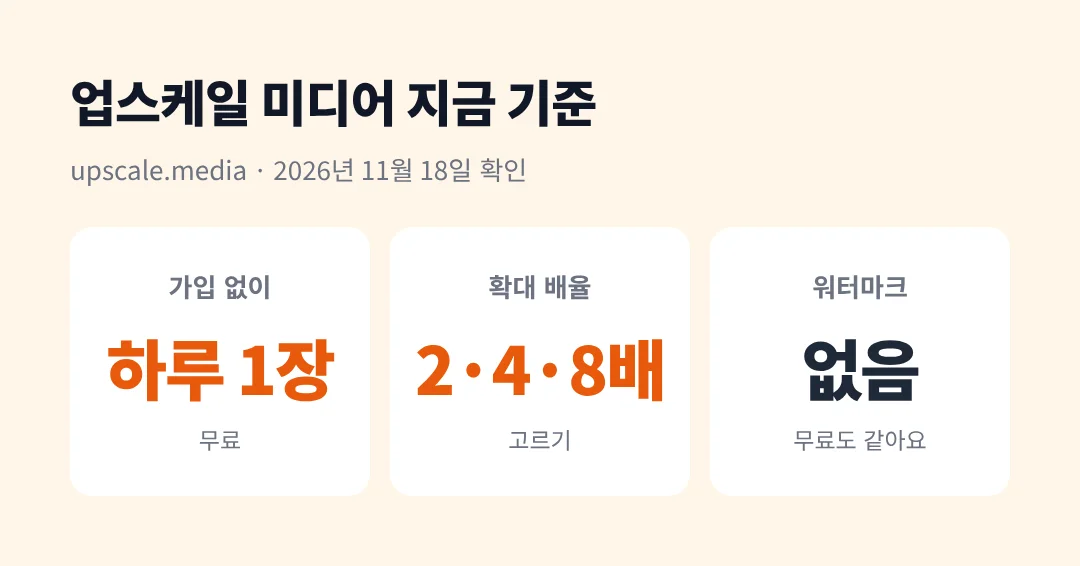
업스케일 미디어(upscale.media)는 AI가 사진을 크게 키우면서 흐린 부분을 채워 주는 사이트예요. 가입 없이 하루 1장은 무료로 바꿀 수 있고, 무료로 받아도 워터마크가 붙지 않아요.
배율은 2배, 4배, 8배 중에 고르면 돼요. 올릴 수 있는 파일은 PNG, JPG, JPEG, WEBP, HEIC라서 아이폰 사진도 그대로 올라가요.
사진 고화질 변환 전에 알아 둘 크기 제한
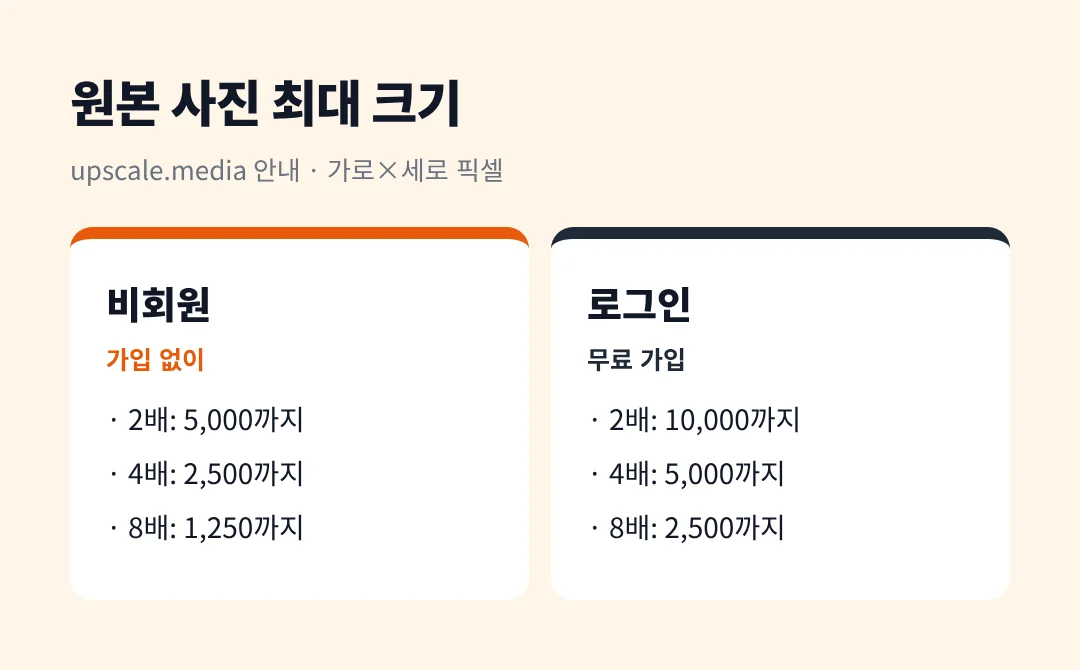
여기서 많이 막혀요. 배율을 높일수록 올릴 수 있는 원본 크기가 작아져요. 비회원은 4배로 키울 때 원본이 2,500×2,500 픽셀까지예요.
사진이 이보다 크면 배율을 낮추거나 로그인해서 하면 돼요. 로그인하면 같은 4배라도 5,000×5,000 픽셀까지 올릴 수 있어요.
사진 고화질 변환 PC에서 하는 법
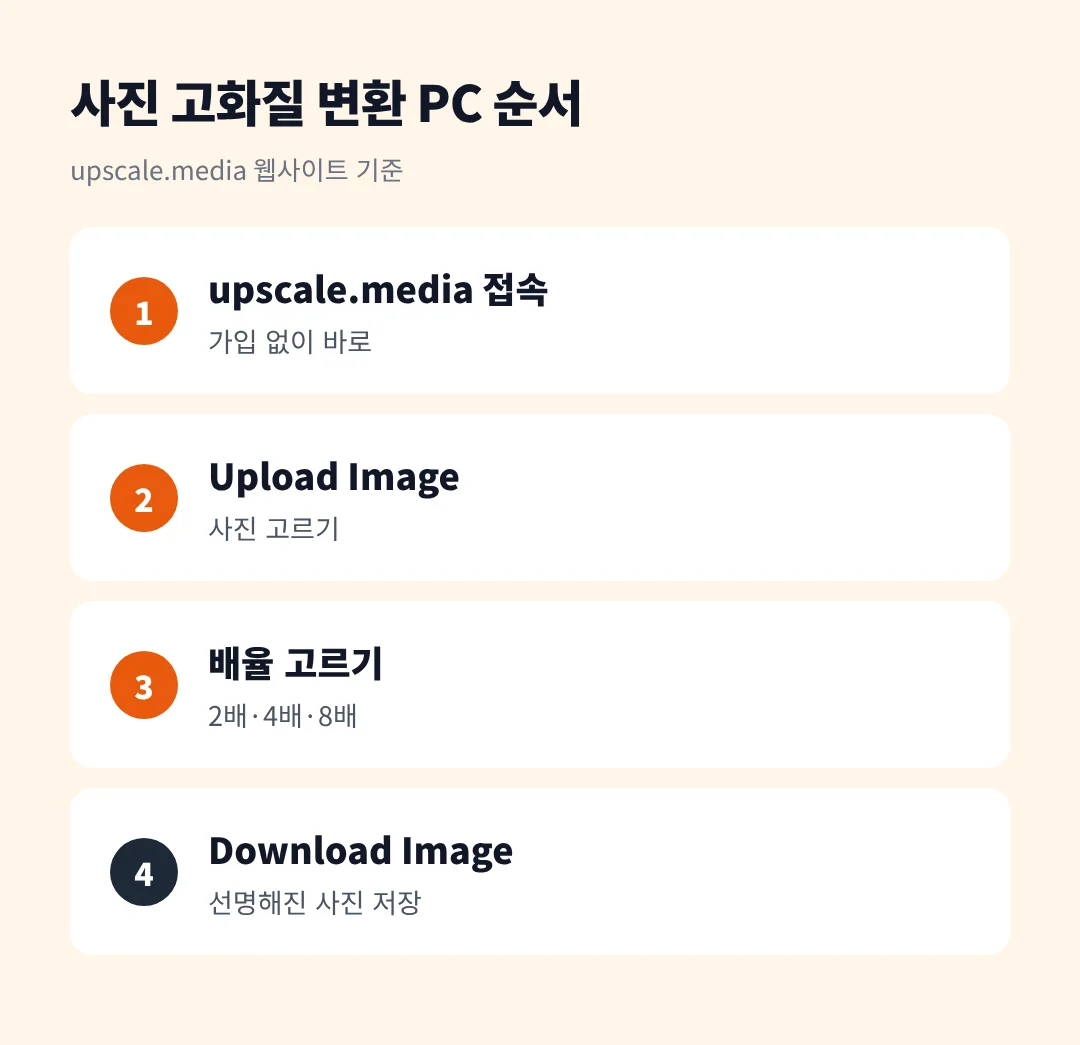
- 크롬 같은 브라우저에서 upscale.media에 들어가요
- Upload Image 버튼을 누르고 바꿀 사진을 골라요. 사진을 화면에 끌어다 놓아도 돼요
- AI가 사진을 처리하면 2배, 4배, 8배 중 배율을 골라요
- 결과를 확인하고 Download Image를 눌러 저장해요
결과가 너무 날카로워 보이면 Enhance Quality 기능을 켜고 비교해 보세요. 자국을 줄이고 선명함과 부드러움을 맞춰 주는 기능이에요.
사진 고화질 변환 폰에서 하는 법
폰은 따로 앱을 깔지 않아도 돼요. 폰 브라우저에서 upscale.media에 들어가면 PC와 같은 순서로 쓸 수 있어요.
- 폰 브라우저로 upscale.media에 들어가요
- Upload Image를 누르고 갤러리에서 사진을 골라요
- 배율을 고른 뒤 결과를 보고 내려받아요
자주 쓸 거라면 구글 플레이나 앱스토어에 있는 업스케일 미디어 앱을 받아도 돼요.
사진 고화질 변환 무료와 유료 차이
하루 1장보다 더 해야 한다면 가입하면 돼요. 가입하면 무료 크레딧 3개를 받고, 비회원보다 큰 사진도 올릴 수 있어요.
그보다 많이 써야 하면 크레딧을 사야 해요. 한 번 결제하는 크레딧은 60개에 7.99달러부터 있고, 많이 살수록 한 개 값이 내려가요. 몇 장만 바꿀 거라면 무료로도 충분해요.
사진 고화질 변환 결과가 별로일 때 확인할 것
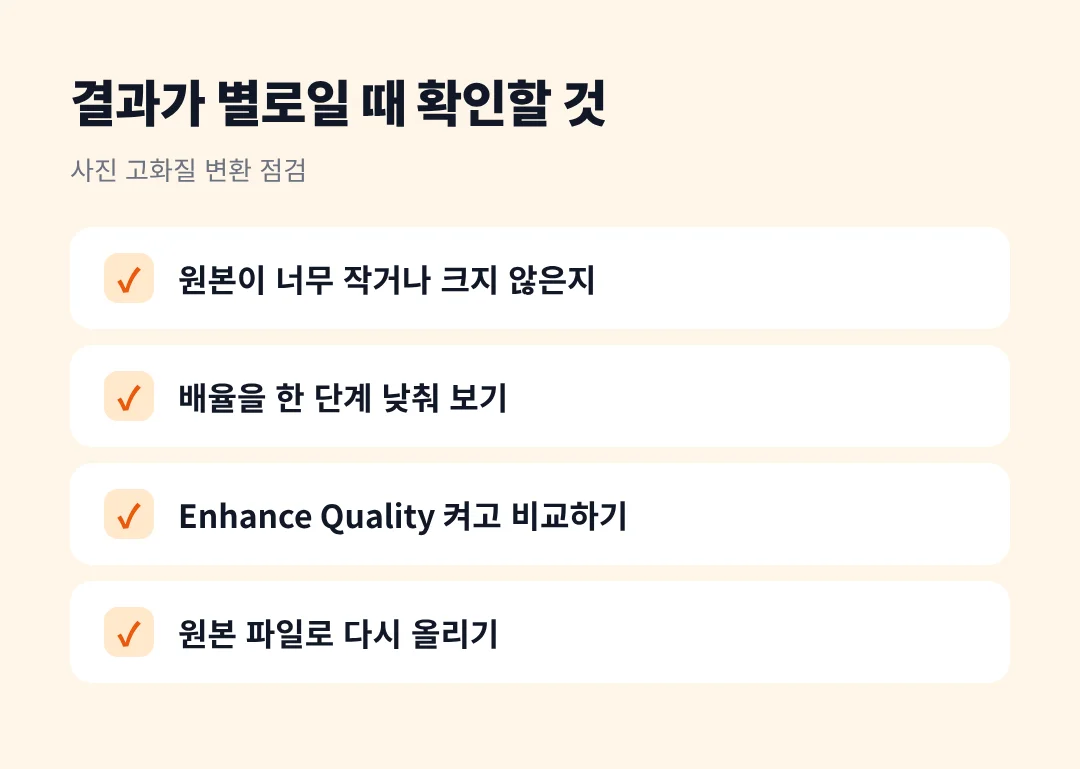
바꿨는데 생각보다 차이가 적다면 아래를 확인해 보세요.
- 캡처본 말고 원본 파일로 다시 올려 보세요. 캡처하면서 화질이 이미 떨어졌을 수 있어요
- 배율을 한 단계 낮춰 보세요. 너무 크게 키우면 오히려 어색해질 때가 있어요
- Enhance Quality를 켠 것과 끈 것을 나란히 비교해 보세요
- 사진 크기가 고른 배율의 한도를 넘지 않는지 다시 확인하세요
AI가 없는 정보를 지어내서 채우는 거라, 아주 흐린 사진이 새로 찍은 것처럼 되진 않아요. 그래도 작은 사진을 크게 볼 때는 한결 나아져요. 지금 아쉬웠던 사진 한 장을 골라서 바로 올려 보세요!
꼭 알아둘 것
- 무료 횟수와 화면 메뉴는 사이트 사정에 따라 바뀔 수 있어요.
자주 묻는 질문
사진 고화질 변환 정말 무료인가요?
네. 업스케일 미디어는 가입 없이 하루 1장을 무료로 바꿀 수 있고 워터마크도 붙지 않아요. 더 많이 하려면 가입해서 무료 크레딧 3개를 쓰거나 크레딧을 사야 해요.
몇 배까지 키울 수 있나요?
2배, 4배, 8배 중에 고를 수 있어요. 다만 배율이 높을수록 올릴 수 있는 원본 크기가 작아져요. 비회원 기준 4배는 2,500×2,500, 8배는 1,250×1,250 픽셀까지예요.
아이폰 사진도 되나요?
돼요. 아이폰 사진 형식인 HEIC도 그대로 올릴 수 있어요. PNG, JPG, JPEG, WEBP도 돼요.
올린 사진은 어떻게 되나요?
업스케일 미디어 안내에 따르면 올린 사진은 24시간 안에 자동으로 지워져요. 그래도 신분증이나 서류처럼 민감한 사진은 올리지 않는 게 좋아요.
이 글이 도움이 되었나요?