AI·IT · AI 서비스
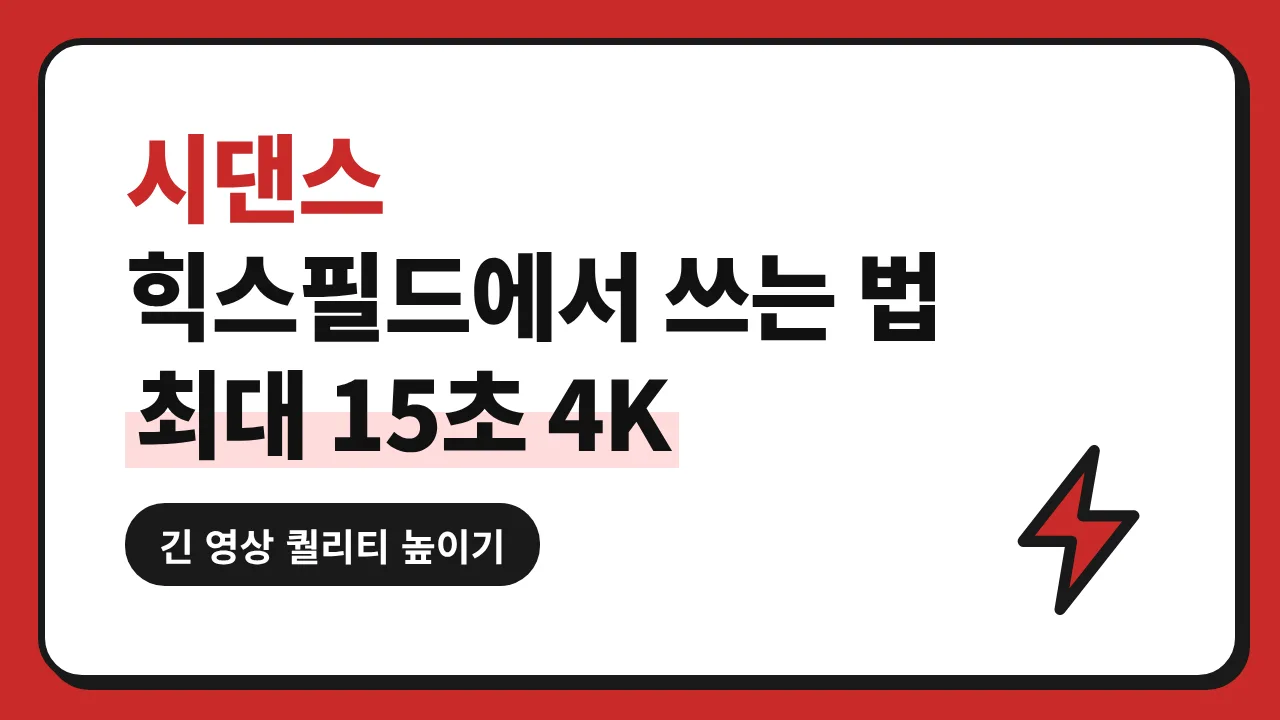
시댄스 2.0 힉스필드에서 쓰는 법과 긴 영상 퀄리티 높이는 법
핵심 요약
- 시댄스는 틱톡을 만든 바이트댄스의 AI 영상 모델이에요.
- 힉스필드에서는 Video 메뉴에서 시댄스를 골라 쓰면 돼요.
- 시댄스 2.0은 4초에서 15초, 480p에서 4K까지 만들고, 시댄스 2.5는 30초까지 되지만 플러스 이상에서만 열려요.
- 이미지 9장, 영상 3개, 오디오 3개까지 참고로 넣을 수 있고 소리와 입모양도 한 번에 만들어요.
- 퀄리티는 좋지만 크레딧이 많이 들어서 720p로 먼저 테스트하는 게 좋아요.
2026년 11월 20일 기준
- 쓰는 곳
- 힉스필드 Video 메뉴에서 시댄스 선택
- 시댄스 2.0
- 4초에서 15초, 480p에서 4K
- 시댄스 2.5
- 4초에서 30초, 1080p까지, 플러스 이상
- 참고 자료
- 이미지 9장, 영상 3개, 오디오 3개까지
- 크레딧
- 모델, 화질, 길이에 따라 다름(생성 버튼에 표시)
공식 사이트에서 확인
- Higgsfield에서 힉스필드 시댄스 사용법 공식 안내 보기higgsfield.ai · 공식 사이트로 이동
- Higgsfield에서 시댄스 2.0 공식 소개 보기higgsfield.ai · 공식 사이트로 이동
신청·확인은 해당 기관 사이트에서 진행됩니다.
목차
시댄스로 만들기 전에 확인할 것
- 내 플랜에서 쓰려는 시댄스 버전이 열리는지 봐요.
- 참고 이미지를 미리 준비해요.
- 프롬프트를 주인공 배경 카메라 분위기 순서로 써요.
- 생성 버튼의 크레딧을 확인해요.
AI 영상 퀄리티가 확 올라갔다는 말과 함께 요즘 시댄스가 자주 보이죠. 그런데 어디서 써야 하는지, 크레딧은 얼마나 드는지부터 헷갈려요.
저는 시댄스를 따로 쓰지 않고 힉스필드 안에서 골라서 영상을 만들어 봤어요. 긴 영상을 만들 때 퀄리티는 정말 괜찮았는데, 가장 큰 단점은 크레딧이 너무 많이 든다는 거였어요. 그래서 이 글에는 크레딧을 덜 쓰면서 퀄리티를 끌어올리는 순서까지 담았어요.
시댄스 2.0 어떤 AI인지
시댄스는 틱톡을 만든 바이트댄스의 AI 영상 모델이에요. 힉스필드 스타터 플랜은 시댄스 2.0 패스트와 미니만 쓸 수 있고, 플러스부터 모든 시댄스 모델이 열려요.
시댄스 버전별 길이와 화질
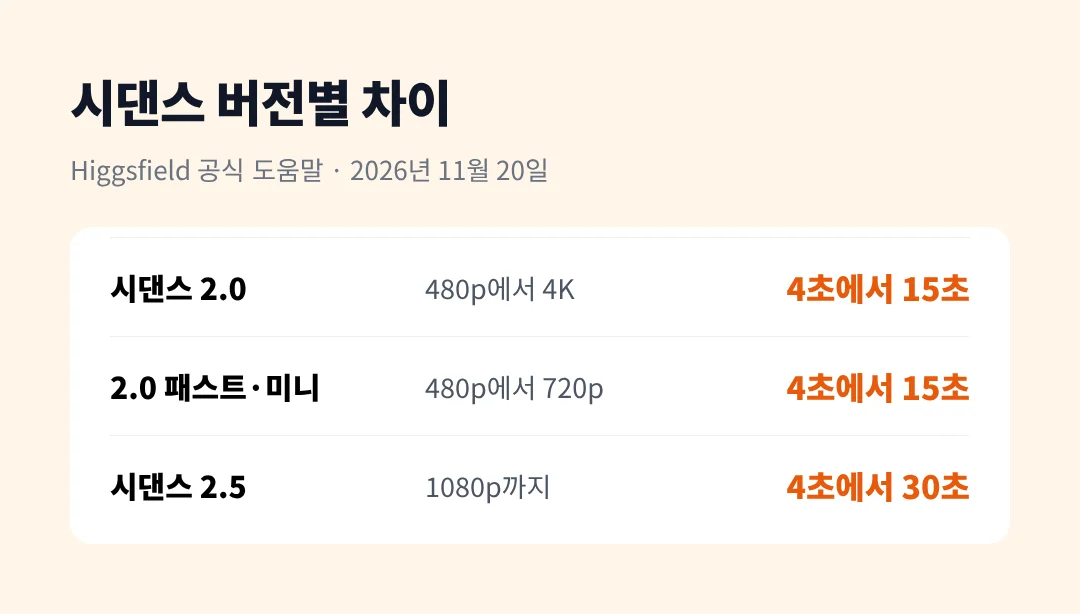
- 시댄스 2.0: 4초에서 15초, 480p에서 4K
- 시댄스 2.0 패스트와 미니: 4초에서 15초, 480p에서 720p
- 시댄스 2.5: 4초에서 30초, 1080p까지(플러스 이상)
더 긴 영상은 여러 장면을 만들어서 이어 붙이면 돼요.
시댄스 2.0 참고 자료 넣기
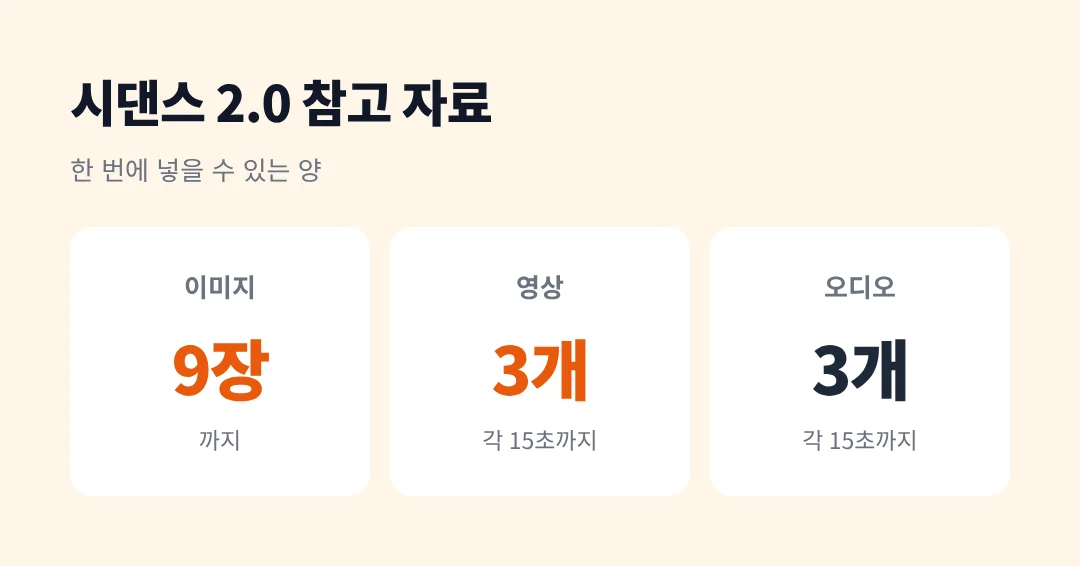
시댄스 2.0은 한 번에 이미지 9장, 영상 3개, 오디오 3개까지 참고로 넣을 수 있어요. 대사, 입모양, 배경 소리까지 영상과 함께 한 번에 만들어져요.
시댄스 힉스필드에서 쓰는 법
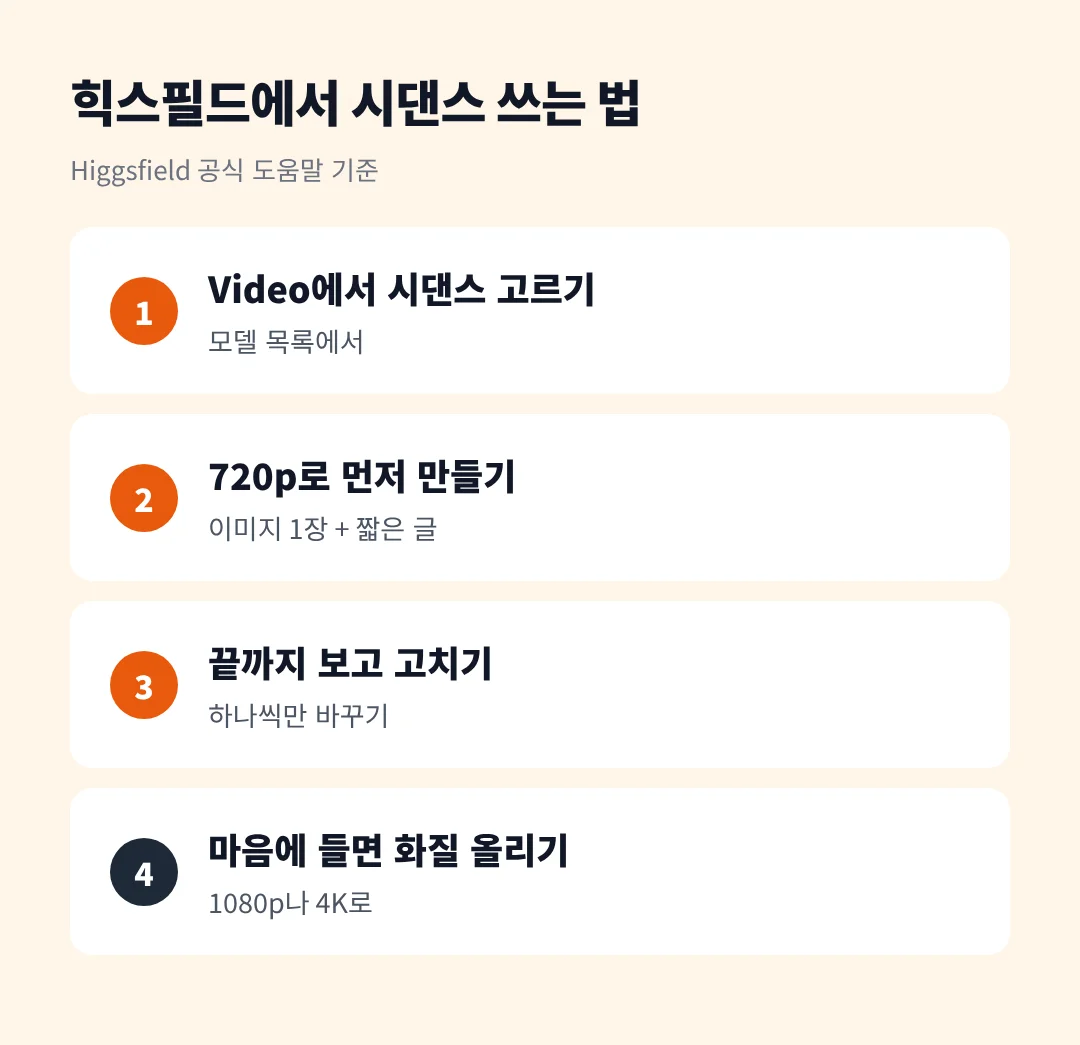
- 힉스필드에서 Video 메뉴로 들어가 모델 목록에서 시댄스를 골라요
- 처음엔 이미지 1장과 짧은 프롬프트로 720p부터 만들어요
- 나온 영상을 끝까지 보고, 다시 만들 때는 한 번에 하나씩만 바꿔요
- 마음에 들면 같은 프롬프트로 1080p나 4K로 올려요
같은 캐릭터를 계속 쓰고 싶다면 프롬프트 칸 아래 @ Elements 버튼으로 저장해 둔 캐릭터를 불러올 수 있어요.
시댄스 퀄리티 높이는 프롬프트 순서
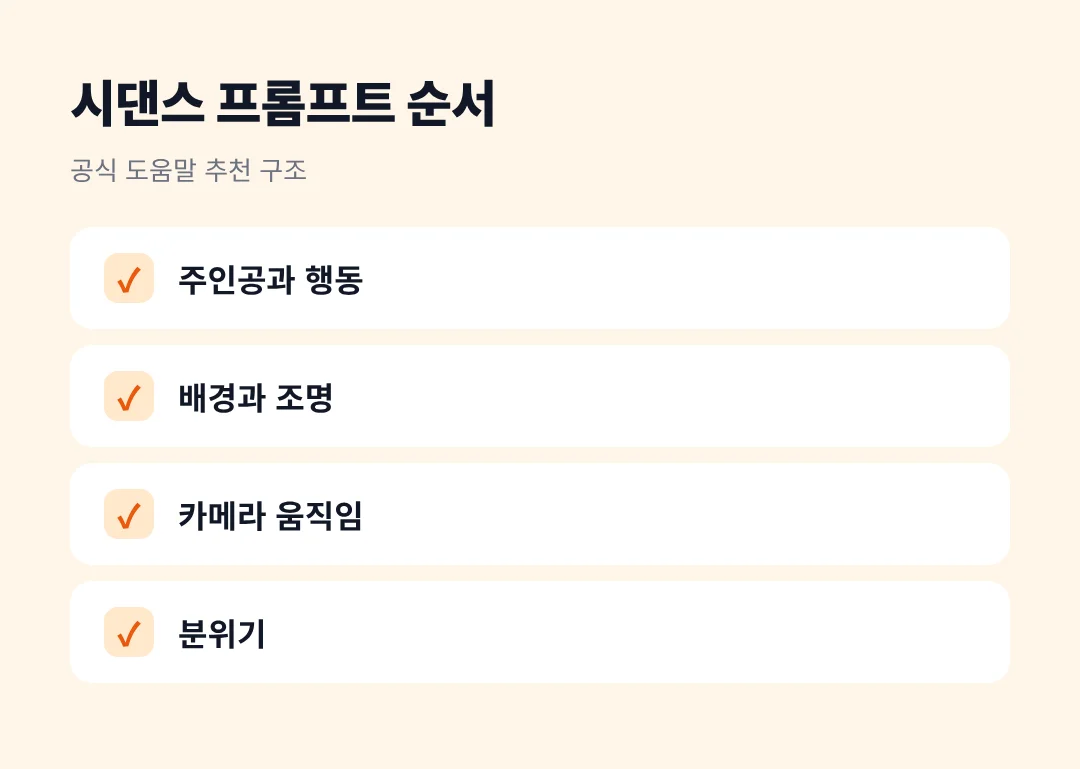
프롬프트만 잘 넣어도 퀄리티는 굉장히 좋아요. 힉스필드 공식 도움말에서도 아래 순서를 추천해요.
- 주인공과 행동: 누가 무엇을 하는지
- 배경과 조명: 어디에서, 어떤 빛으로
- 카메라 움직임: 다가가는지, 따라가는지
- 분위기: 밝은지, 긴장되는지
영상의 문제는 대부분 5초에서 8초 사이에 드러난다고 해요. 그러니 앞부분만 보고 넘기지 말고 끝까지 확인하세요.
시댄스 크레딧 덜 쓰는 법
시댄스는 모델, 화질, 길이에 따라 크레딧이 크게 달라져요. 정확한 양은 생성 버튼에 표시되니 누르기 전에 꼭 확인하세요.
- 처음부터 4K로 뽑지 않아요. 720p로 충분히 맞춘 뒤에 올려요
- 길게 한 번에 뽑기보다 짧은 장면 여러 개로 나눠 만들어요
- 소리 켜기와 끄기는 크레딧에 영향을 주지 않아요
크레딧 아끼는 법과 구독취소는 힉스필드 글에, 짧은 숏폼용으로는 클링 AI 글에 정리해 뒀어요. 오늘은 720p 짧은 장면 하나부터 시댄스로 뽑아 보세요!
꼭 알아둘 것
- 시댄스 버전과 크레딧 차감량은 힉스필드 업데이트에 따라 바뀔 수 있어요.
자주 묻는 질문
시댄스는 어디서 쓸 수 있나요?
힉스필드에서 Video 메뉴로 들어가 시댄스를 고르면 돼요. 스타터 플랜은 시댄스 2.0 패스트와 미니만, 플러스부터는 모든 시댄스 모델을 쓸 수 있어요.
시댄스로 몇 초까지 만들 수 있나요?
시댄스 2.0은 한 번에 4초에서 15초까지 만들어요. 시댄스 2.5는 30초까지 되지만 플러스 이상에서만 열려요. 더 긴 영상은 여러 장면을 이어 붙여서 만들어요.
시댄스는 소리도 만들어 주나요?
네. 시댄스 2.0은 대사, 입모양, 배경 소리까지 영상과 함께 한 번에 만들어요.
시댄스 크레딧은 얼마나 드나요?
모델, 화질, 영상 길이에 따라 달라요. 정확한 양은 생성 버튼에 표시돼요. 4K나 긴 영상일수록 많이 들어요.
이 글이 도움이 되었나요?