AI·IT · 앱·프로그램
깃허브 데스크탑 다운로드와 사용법 커밋하는 방법

핵심 요약
- 깃허브 데스크탑은 명령어 없이 버튼으로 깃허브를 쓰게 해 주는 무료 프로그램이에요.
- desktop.github.com에서 윈도우 10 이상, 맥 12.0 이상용을 내려받아 설치하고 브라우저로 로그인해요.
- 바뀐 파일은 Changes에서 체크하고 Summary를 적은 뒤 Commit to main을 누르면 커밋되고, Push origin을 누르면 깃허브에 올라가요.
2026년 11월 25일 기준
- 가격
- 무료(오픈 소스)
- 지원 운영체제
- 윈도우 10 이상 64비트, macOS 12.0 이상(리눅스 미지원)
- 로그인
- 앱에서 Sign Into GitHub.com → 브라우저로 로그인
- 커밋
- Changes 체크 → Summary 입력 → Commit to main
- 올리기
- Push origin
공식 사이트에서 확인
- GitHub에서 깃허브 데스크탑 설치 공식 안내 보기docs.github.com · 공식 사이트로 이동
- GitHub에서 깃허브 데스크탑 커밋 공식 안내 보기docs.github.com · 공식 사이트로 이동
신청·확인은 해당 기관 사이트에서 진행됩니다.
목차
깃허브 데스크탑 쓰기 전에 확인할 것
- 깃허브 계정을 먼저 만들어 둬요.
- 컴퓨터가 윈도우 10 64비트나 macOS 12.0 이상인지 봐요.
- 커밋하기 전에 바뀐 파일 목록을 확인해요.
- 다른 곳에서 고쳤다면 Pull origin부터 눌러요.
깃허브를 써야 하는데 검은 창에 명령어를 치는 게 겁나죠. 깃허브 데스크탑을 쓰면 버튼 몇 번으로 파일을 저장하고 올릴 수 있어요.
저도 깃허브 데스크탑으로 깃허브를 써요. 요즘은 클로드와 연결해 두면 알아서 해 줘서, 하라는 대로만 따라 하면 어렵지 않아요. 이 글에는 다운로드부터 로그인, 커밋과 푸시까지 순서대로 담았어요.
깃허브 데스크탑 다운로드
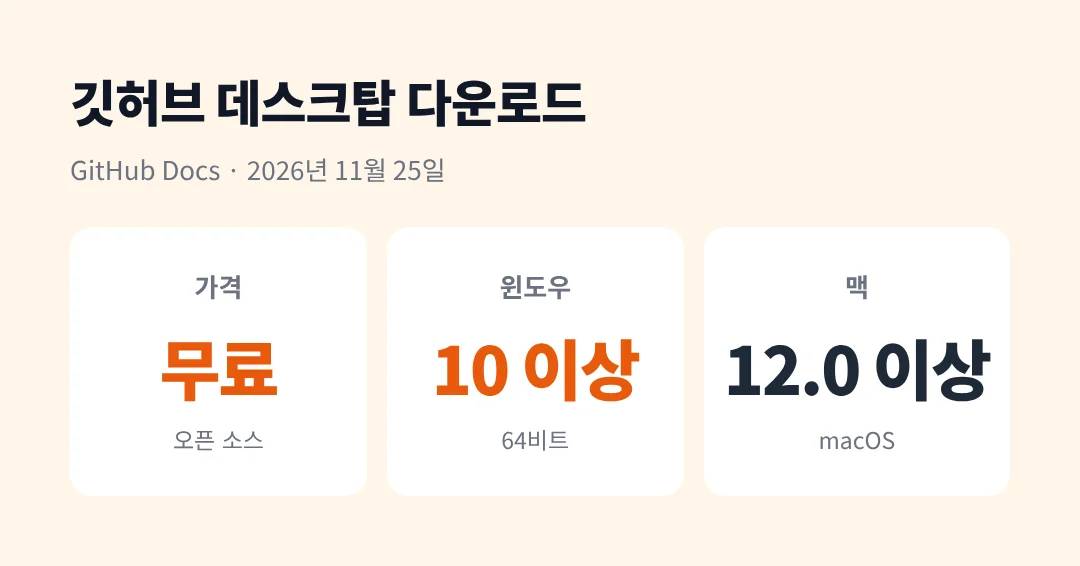
깃허브 데스크탑은 무료 오픈 소스 프로그램이에요. 윈도우는 10 이상 64비트, 맥은 macOS 12.0 이상에서 쓰고 리눅스는 아직 지원하지 않아요.
- desktop.github.com에 들어가요
- Download for Windows나 Download for macOS를 눌러요
- 윈도우는 내려받은 설치 파일을, 맥은 zip을 풀고 앱을 더블클릭해요
- 설치가 끝나면 깃허브 데스크탑이 바로 열려요
깃허브 데스크탑 로그인하는 법
앱 안에서 아이디와 비밀번호를 치는 방식은 안 되고, 브라우저로 로그인해요.
- 윈도우는 File의 Options, 맥은 GitHub Desktop의 Settings를 열어요
- Accounts에서 Sign Into GitHub.com을 눌러요
- Continue With Browser를 누르고 브라우저에서 로그인해요
- 안내에 따라 다시 앱으로 돌아와요
깃허브 데스크탑 사용법
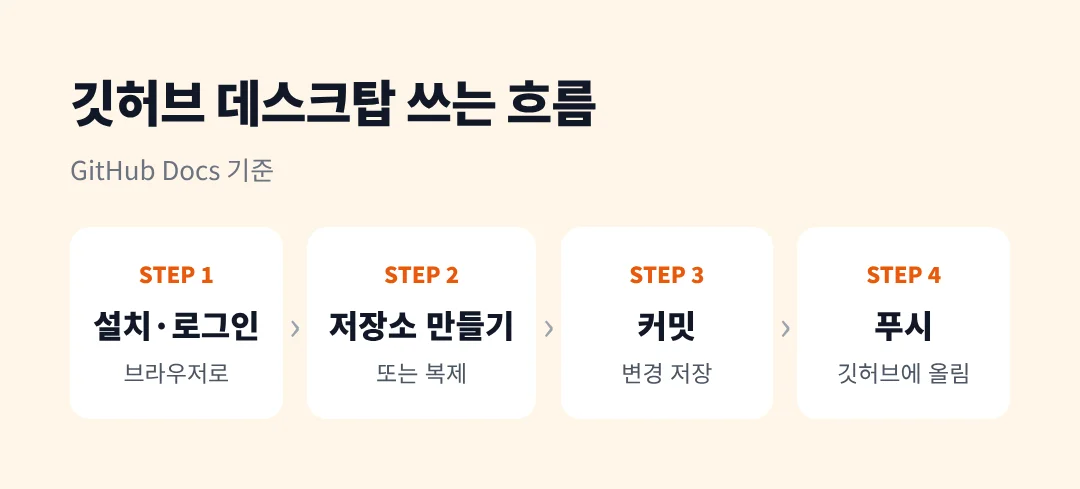
깃허브는 내 파일의 바뀐 기록을 저장하고 온라인에 보관하는 곳이에요. 작업 폴더 하나를 저장소라고 불러요.
처음이라면 저장소를 새로 만들거나, 깃허브에 있는 저장소를 내 컴퓨터로 복제해서 시작해요.
새 저장소 만들기
- File에서 New repository를 눌러요
- 이름과 저장할 폴더 위치를 정해요
- Create repository를 눌러요
- 깃허브에도 올리려면 위쪽 Publish repository를 눌러요
Publish할 때 Keep this code private에 체크하면 나만 보는 비공개 저장소가 돼요.
깃허브 저장소 내 컴퓨터로 가져오기
File에서 Clone Repository를 누르고 목록에서 저장소를 골라요. Local Path 옆 Choose로 저장할 폴더를 정한 뒤 Clone을 누르면 돼요.
깃허브 데스크탑 커밋하는 방법
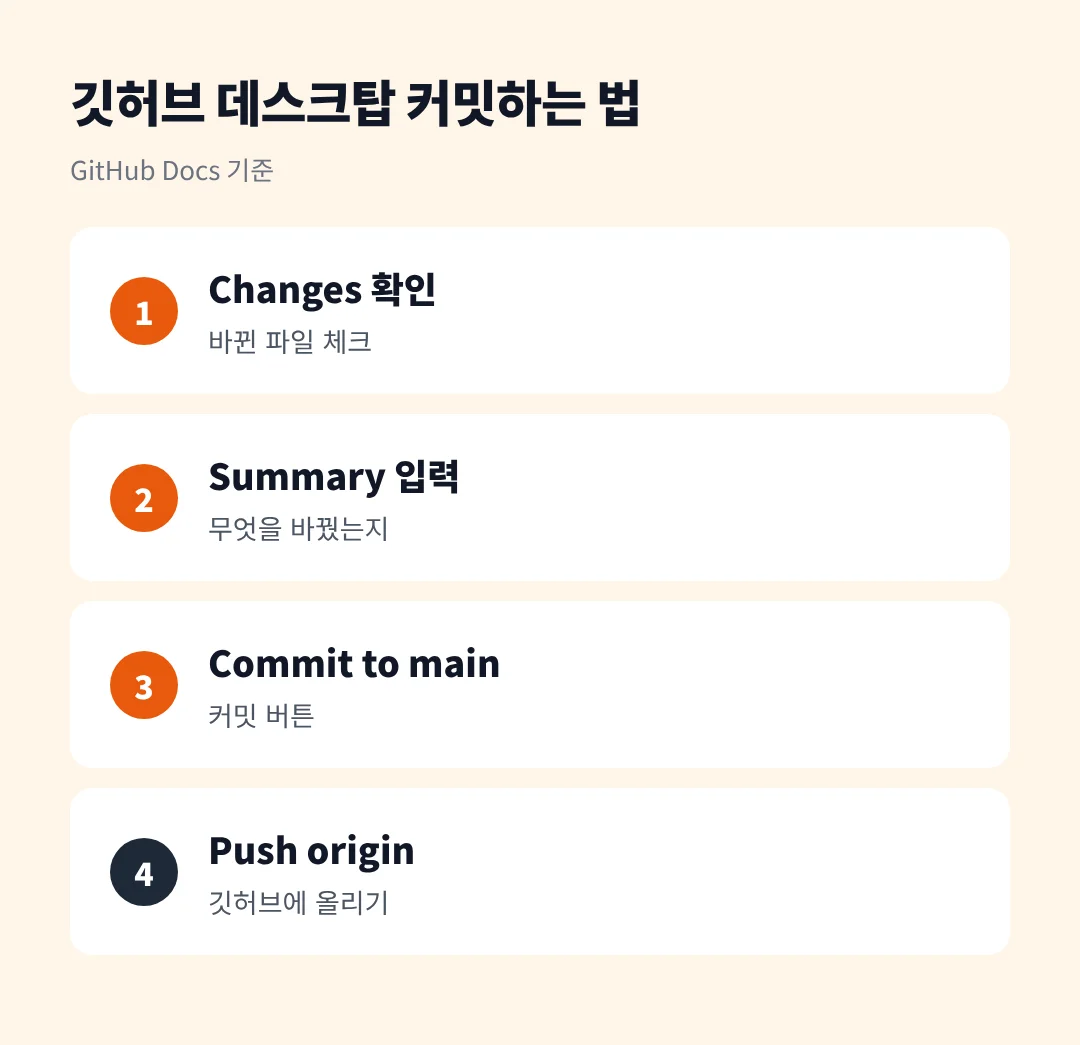
커밋은 지금까지 바꾼 내용을 하나의 기록으로 저장하는 거예요. 게임의 세이브 포인트라고 생각하면 쉬워요.
- 왼쪽 Changes에서 바뀐 파일을 확인하고 체크해요
- 아래 Summary에 무엇을 바꿨는지 짧게 적어요
- Commit to main 버튼을 눌러요
- 위쪽 Push origin을 눌러 깃허브에 올려요
커밋만 하면 내 컴퓨터에만 저장돼요. Push origin까지 눌러야 깃허브 사이트에 올라가요.
깃허브 데스크탑 버튼 뜻
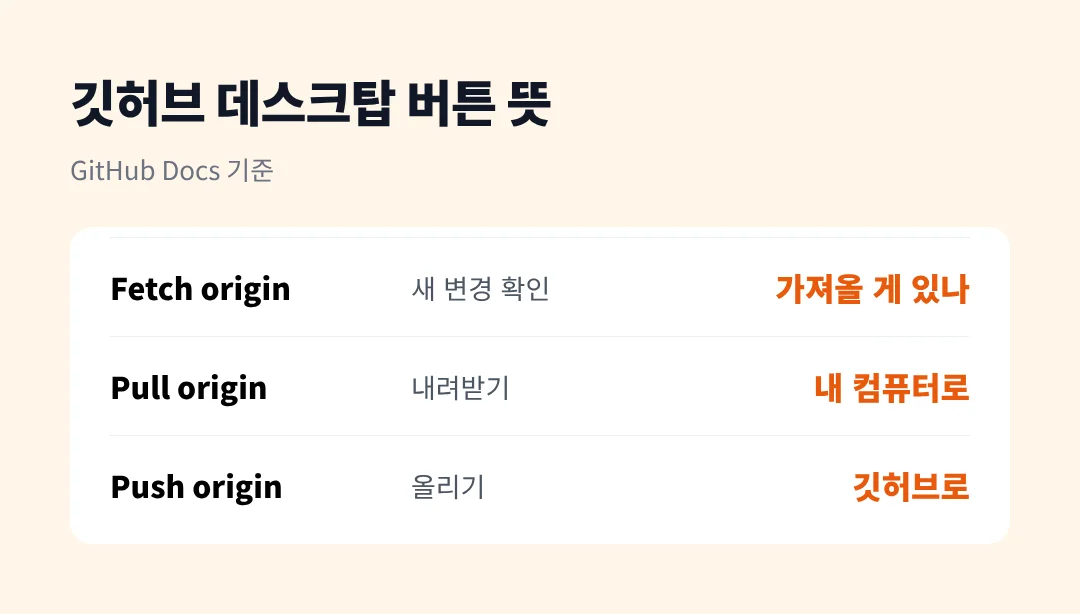
다른 컴퓨터나 깃허브 사이트에서 고친 게 있다면 Fetch origin으로 새 변경이 있는지 먼저 확인해요. 있으면 Pull origin으로 내 컴퓨터에 내려받은 뒤 작업하면 꼬이지 않아요.
AI에게 코드 작업을 맡기고 싶다면 클로드 코드 사용법 글을, 코딩 프로그램 설치가 처음이라면 파이썬 다운로드 글도 같이 보세요.
꼭 알아둘 것
- 버튼 위치와 이름은 깃허브 데스크탑 업데이트에 따라 조금씩 달라질 수 있어요.
자주 묻는 질문
깃허브 데스크탑 무료인가요?
네. 깃허브 데스크탑은 무료 오픈 소스 프로그램이에요. desktop.github.com에서 윈도우용과 맥용을 내려받아요.
깃허브 데스크탑 로그인은 어떻게 하나요?
윈도우는 File의 Options, 맥은 GitHub Desktop의 Settings에서 Accounts를 열고 Sign Into GitHub.com을 눌러요. 그다음 브라우저에서 로그인하면 앱으로 돌아와요.
깃허브 데스크탑 커밋은 어떻게 하나요?
왼쪽 Changes에서 바뀐 파일을 체크하고, 아래 Summary에 무엇을 바꿨는지 적은 뒤 Commit to main을 눌러요. 그다음 Push origin을 눌러야 깃허브에 올라가요.
커밋했는데 왜 깃허브에 안 보이나요?
커밋은 내 컴퓨터에만 저장한 상태예요. 위쪽 Push origin을 눌러야 깃허브 사이트에 올라가요.
이 글이 도움이 되었나요?